
PR:本記事はプロモーションを含みます。
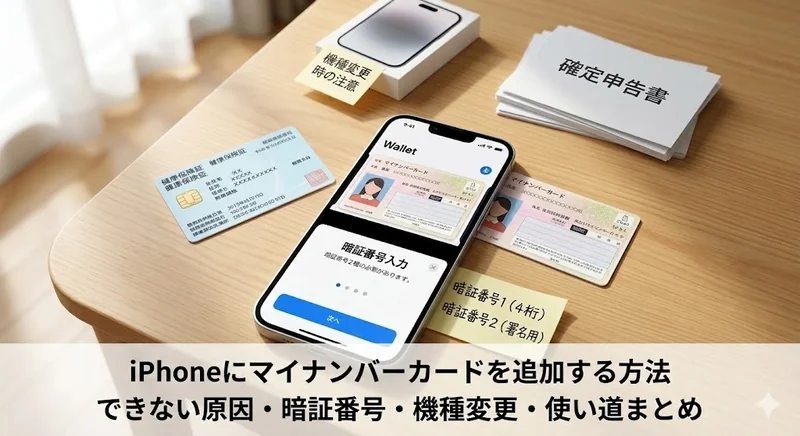
iPhoneにマイナンバーカードを取り込みたいのに、暗証番号が2種類あって分かりにくい、機種変更したらどうなるのか不安、保険証や確定申告で本当に使えるのか知りたい――こういう人は多いです。
結論から言うと、iPhoneへの「取り込み」はAppleウォレットへの追加です。手順自体はそこまで難しくありません。ただし、必要な暗証番号を取り違える、iOSやアプリが古い、機種変更時の扱いを誤解すると、普通に詰まります。
この記事では、iPhoneにマイナンバーカードを追加する方法を、初心者でも詰まりにくいように整理します。追加手順だけでなく、できない原因、暗証番号の違い、機種変更時の注意点、何に使えるかまでまとめて確認できます。
この記事でわかること
- iPhoneにマイナンバーカードを追加する前に必要なもの
- Appleウォレットに追加する具体的な手順
- 追加できない時によくある原因と対処法
- 機種変更・再登録・削除まわりの注意点
- 保険証、e-Tax、コンビニ証明書などの使い道
まず結論|iPhoneへの「取り込み」はAppleウォレットへの追加
まず押さえるべきなのは、iPhoneにマイナンバーカードを「保存する」というより、Appleウォレットにデジタルのマイナンバーカードを追加して使う仕組みだということです。
この仕組みは2025年6月24日に提供が始まり、2026年3月時点では、マイナポータル、コンビニでの証明書取得、対応医療機関や薬局でのマイナ保険証受付、e-Taxでの確定申告などに使えます。
一方で、ここは勘違いしやすいですが、iPhoneに追加したから実物のマイナンバーカードが完全に不要になるわけではありません。 実物カードしか対応していない場面もあるため、カード本体は引き続き保管しておくべきです。
iPhoneにマイナンバーカードを追加する前に必要なもの
事前準備が足りないと、手順の途中で確実に止まります。先に必要なものを確認してください。
| 必要なもの | 内容 |
|---|---|
| 実物のマイナンバーカード | 追加時に読み取りで使います。 |
| 券面事項入力補助用暗証番号 | 数字4桁。ここを忘れている人はかなり多いです。 |
| 署名用パスワード | 英数字6〜16文字。英字は大文字のみ使えます。4桁の暗証番号とは別物です。 |
| 対応iPhone | iPhone XS以降で、iOS 18.5以上を搭載した端末が対象です。 |
| 対応OS | iOS 18.5以降が必要です。 |
| Face IDまたはTouch ID | 有効になっている必要があります。 |
| Apple Accountの2ファクタ認証 | オンになっている必要があります。 |
| 最新のマイナポータルアプリ | 追加手続きは基本的にマイナポータルアプリから進めます。 |
一番多い失敗は、4桁の暗証番号と署名用パスワードを同じものだと思っているケースです。 ここを間違えると先に進みません。
iPhoneにマイナンバーカードを追加する手順
基本の流れは次のとおりです。
- iPhoneのiOSを最新に近い状態へ更新する
- マイナポータルアプリを最新版に更新する
- アプリを開き、iPhoneのマイナンバーカード追加手続きを始める
- 画面の案内に従って実物のマイナンバーカードを読み取る
- 数字4桁の暗証番号を入力する
- 署名用パスワード(英数字6〜16文字、英字は大文字のみ)を入力する
- セルフィー撮影と生体認証を行う
- 「Appleウォレットに追加」をタップし、Face IDまたはTouch IDで認証する
流れ自体はシンプルです。難しいのは操作よりも、準備不足で止まることです。特に、暗証番号の取り違えとカード読み取り時のミスが詰まりポイントになりやすいです。
追加できない時の原因と対処法
1. iOSまたはマイナポータルアプリが古い
iPhoneのマイナンバーカードは、対応OSと最新のマイナポータルアプリが前提です。OSやアプリが古いと、そもそも追加画面が出ない、途中で進まないといった問題が起きます。
まずはiOSの更新、次にApp Storeでマイナポータルアプリの更新を確認してください。
2. 4桁暗証番号と署名用パスワードを取り違えている
これは頻出です。4桁の数字が必要な場面と、英数字6〜16文字が必要な場面は別です。同じものを入れても通りません。
数字4桁=券面事項入力補助用暗証番号、英数字6〜16文字(英字は大文字のみ)=署名用パスワードと分けて覚えてください。
3. パスワードの入力ミスでロックがかかっている
暗証番号や署名用パスワードは、入力を一定回数間違えるとロックされます。ロック状態ではアプリ上だけで解決できず、市区町村窓口での対応が必要になることがあります。
何度も試して泥沼になる前に、手元の控えや発行時の記録を確認した方が早いです。
4. 実物のマイナンバーカードをうまく読み取れていない
カードの読み取りで失敗する場合は、iPhoneのNFC読み取り位置にしっかり合わせてください。ケースが分厚いと反応が悪くなることもあります。読み取りに失敗する時は、一度ケースを外して試す方が無難です。
5. Apple Accountの2ファクタ認証や生体認証が未設定
Face IDまたはTouch IDが無効、Apple Accountの2ファクタ認証がオフのままだと、追加条件を満たせません。セキュリティ設定側も確認してください。
暗証番号を忘れた時はどうする?
券面事項入力補助用暗証番号を忘れた場合は、市区町村窓口で初期化申請が必要です。
一方、署名用パスワードを忘れた場合は、利用者証明用パスワード(数字4桁)を利用可能なら、スマートフォンアプリとコンビニのキオスク端末で初期化できます。利用者証明用パスワードも使えない、またはすでにロックされている場合は、市区町村窓口での対応が必要です。
つまり、券面事項入力補助用暗証番号は原則窓口、署名用パスワードは条件次第で自力初期化可と分けて理解した方が正確です。
機種変更する時の注意点
機種変更まわりは不安を持つ人が多いですが、ポイントはシンプルです。
- 新しいiPhoneで追加申請すると、旧iPhoneに入っていたiPhoneのマイナンバーカードは自動削除されます。
- 旧端末を手放す前に、状態を確認しておくと安心です。
- 実物カードや電子証明書の更新後は、再設定が必要になることがあります。
要するに、iPhoneのマイナンバーカードは1つの端末に固定される前提で考えた方がいいです。複数端末に同時保持するイメージで考えるとズレます。
iPhoneのマイナンバーカードでできること
設定だけ済ませて終わるのはもったいないです。2026年3月時点では、次のような使い道があります。
マイナポータルにログイン
行政手続きや本人情報の確認で使うマイナポータルへのログインに使えます。実物カードを毎回読み取る手間が減るのが利点です。
コンビニで証明書を取得
対応サービスでは、住民票の写しなど各種証明書の取得に使えます。普段から実物カードを出したくない人には相性がいいです。
対応医療機関・薬局でマイナ保険証として受付
医療機関や薬局でのスマホ対応は順次拡大中です。従来の健康保険証は2025年12月2日以降使えなくなり、以後はマイナ保険証または資格確認書が基本になります。スマホで受付できる環境が増えているため、設定しておくメリットは以前より大きくなっています。
e-Taxで確定申告
e-TaxでもiPhoneのマイナンバーカード対応が進んでおり、実物のマイナンバーカードをその都度読み取らなくても、ログインや送信を進めやすくなっています。確定申告時期に慌てないためにも、早めに設定しておく方が賢いです。
よくある質問
iPhoneだけあれば、もう実物のマイナンバーカードは不要?
不要とは言えません。実物カードしか対応していない場面が残っているため、なくしていいとは考えない方が安全です。
1台のiPhoneに何枚も追加できる?
できません。iPhoneに追加できるマイナンバーカードは1枚です。
追加した後にパスワードを変更できる?
変更できます。詳細はマイナポータルの案内を確認してください。
対面利用はどこでも使える?
まだどこでも使えるわけではありません。医療機関・薬局などの対応状況は順次拡大中です。使う前に対象サービス側の案内を確認した方が確実です。
まとめ|手順そのものより、詰まりやすいポイントの理解が重要
iPhoneにマイナンバーカードを追加する流れ自体は難しくありません。実際に面倒なのは、暗証番号の違いが分かりにくいこと、条件を満たしていないことに気づきにくいこと、機種変更や再設定の扱いが直感的ではないことです。
逆に言えば、次の3点を押さえればかなりスムーズです。
- 数字4桁と英数字6〜16文字は別物だと理解する
- iOS、マイナポータル、Face IDまたはTouch ID、2ファクタ認証を先に確認する
- 実物カードも引き続き必要だと考えておく
設定需要は今後もしばらく続くテーマです。保険証、確定申告、証明書取得まで使うつもりなら、後回しにせず早めに追加しておいた方が楽です。