
PR:本記事はプロモーションを含みます。
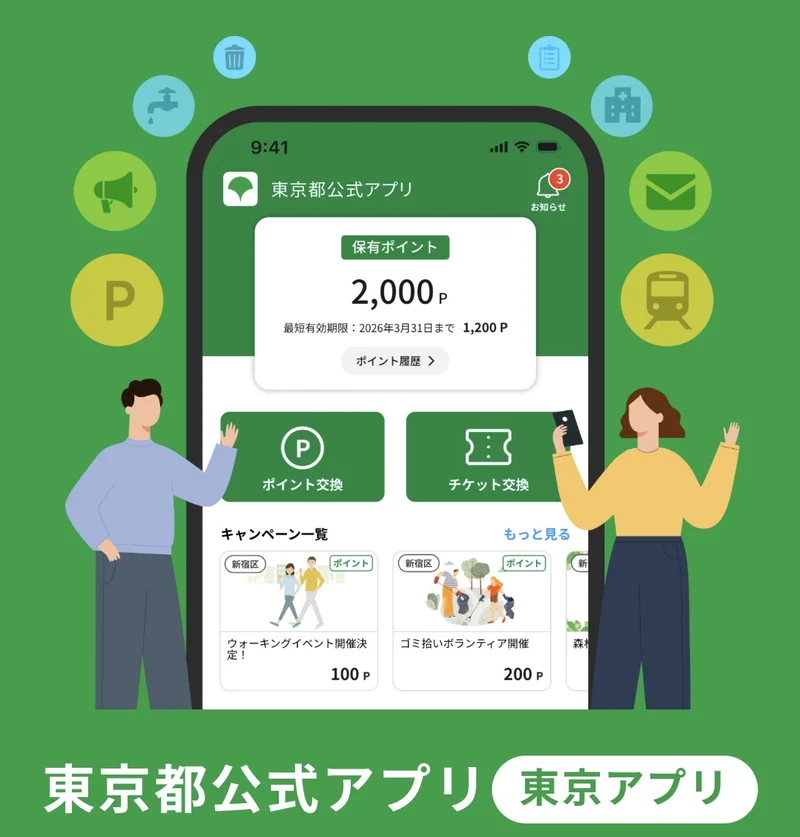
東京都公式アプリ「東京アプリ」の生活応援事業では、条件を満たして手続きを完了すると東京ポイント11,000ptが付与されます。重要なのは、アプリ登録だけで終わらせないことです。マイナンバーカードでの本人確認に加えて、東京ポイント取得の申込みまで完了しないと付与されません。事前に端末条件と暗証番号を確認して、当日つまずかない準備を先に終わらせましょう。
この記事でわかること
- 11,000ポイントをもらえる対象条件と実施期間
- 受け取りに必要なものと暗証番号2種類
- iPhoneとAndroidでOSとNFCを確認する手順
- ポイントの使い道と交換先の考え方
- 詰まりやすい原因と最短の対処

東京アプリ 11,000ポイントの概要
生活応援事業は、東京アプリを使ってマイナンバーカード本人確認を行い、東京ポイント取得の申込みを完了した人にポイントを付与する施策です。対象は都内在住で15歳以上が基本です。開始直後はアクセスが集中しやすいので、当日慌てないために、端末条件の確認と必要アプリの準備だけは先に済ませておくのが堅い動きです。
対象条件と必要なもの一覧
| 項目 | 要点 |
|---|---|
| 対象 | 都内在住で15歳以上、東京都に住民登録がある人 |
| 実施期間 | 2026/2/2 13:00 〜 2027/4/1 |
| 端末要件 | NFC対応スマホ、iPhoneはiOS16以降、AndroidはAndroid11以降 |
| 必要アプリ | 東京アプリ、デジタル認証アプリ |
| カード | 有効期限内のマイナンバーカード |
| 暗証番号 | 利用者証明用電子証明書の4桁、券面事項入力補助用の4桁 |
| 重要事項 | 本人確認だけでなく、東京ポイント取得の申込みまで必要 |
受け取りまでの手順
- 東京アプリをインストールして会員登録を行う
- デジタル認証アプリをインストールして利用登録を行う
- 東京アプリの案内に従って、マイナンバーカードで本人確認を実施する
- 東京ポイント取得の申込みを行い、付与を待つ
iPhoneで確認するポイント
最優先はiOSのバージョンです。設定から「一般」「情報」を開き、iOSバージョンが16.0以上か確認します。次にNFCです。iPhoneは機種差よりもOS要件未達が原因になりやすいので、まずアップデート可否を確定してください。読み取りは背面上部付近が基準で、反応がない場合は位置を数cmずつ動かして当て直すと成功率が上がります。
Androidで確認するポイント
AndroidはOSとNFC設定の両方が罠です。設定の「デバイス情報」などからAndroidバージョンが11以上か確認し、次に設定内でNFCまたはおサイフケータイの項目を探してONにします。NFCの項目自体が見当たらない場合、端末が非対応の可能性が高いです。カードの当て位置は背面中央付近が基準で、機種により上寄りにズレます。
ポイントの使い道と交換先
東京ポイントは、そのまま現金のように使うのではなく、アプリ内でチケットや民間決済事業者のポイントなどに交換して使う形が中心です。交換先は複数あり、交換レートは一律ではありません。まずは「どの決済を普段使うか」を決め、交換画面でレートと必要アプリを確認してから動くのが無駄が少ないです。ポイントには期限があり、期限超過は失効します。
詰まりやすい原因と最短の対処
多い失敗は3つです。1つ目は「本人確認だけで終わって申込みを忘れる」パターンです。2つ目はNFCがOFFやOS要件未達です。3つ目はポイント交換時にアプリストアへ飛んで戻れない事象で、既定ブラウザ設定が原因になりがちです。解消しない場合は端末再起動、再インストール、キャッシュ削除までを順に実施し、それでもダメならスクショ付きで問い合わせが最短です。
あわせて読みたい
公式情報
公式の最新情報は、東京都公式アプリ「東京アプリ」公式サイトと、生活応援事業のお知らせ・FAQで確認してください。
東京都公式アプリ(東京アプリ) お知らせ
東京都公式アプリ(東京アプリ) よくある質問
東京都 報道発表
デジタル庁 デジタル認証アプリ サポート
まとめ
11,000ポイントの獲得で外せないのは、対象条件の確認と「本人確認+ポイント取得申込み」の完走です。準備段階で詰まりやすいのは、OS要件未達とNFC設定の見落とし、暗証番号2種類の不明です。まずは端末のOSとNFCを確認し、マイナンバーカードの暗証番号を用意してから当日手続きを進めてください。交換先は普段使う決済に寄せ、期限とレートを確認して失効を避けるのが最適解です。